
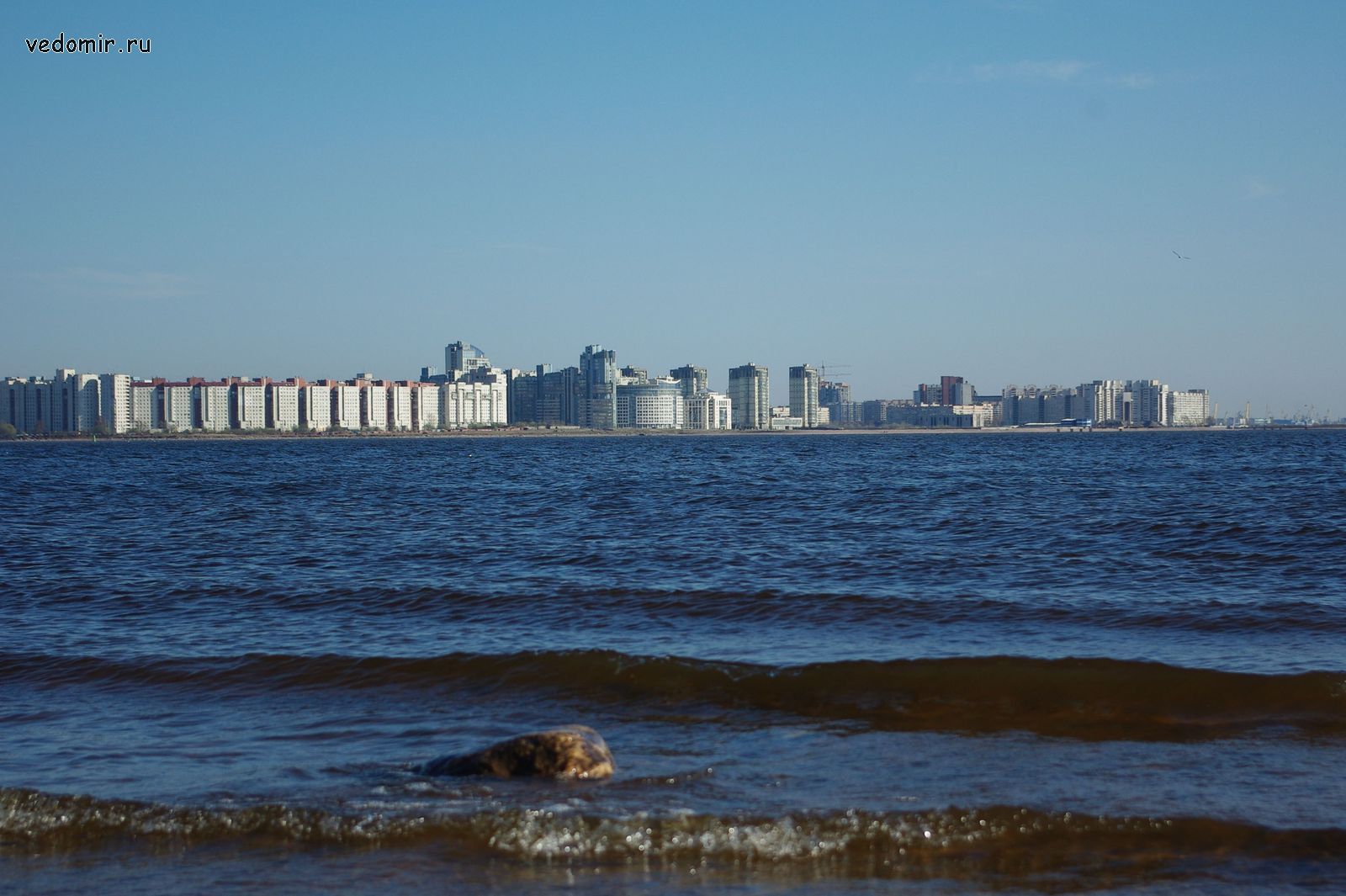
Многие считают, что для редактирования фотографий нужны монструозные программы вроде Фотошопа.
На самом деле, простому человеку с лихвой хватает небольших, быстрых и бесплатных программ. Что обычно надо сделать со скинутыми на компьютер фотографиями?
- сохранить файл в другом формате
- изменить размер с сохранением пропорций
- обрезать / кадрировать
- повернуть, чаще всего для исправления заваленного горизонта
- наложить надпись для публикации в интернете.
Все вышеперечисленное я делаю в XnView, изначально предназначенной для просмотра фоток. Скачать ее можно здесь. 5 мегабайт с легкостью осилит даже подключение через мобильник.
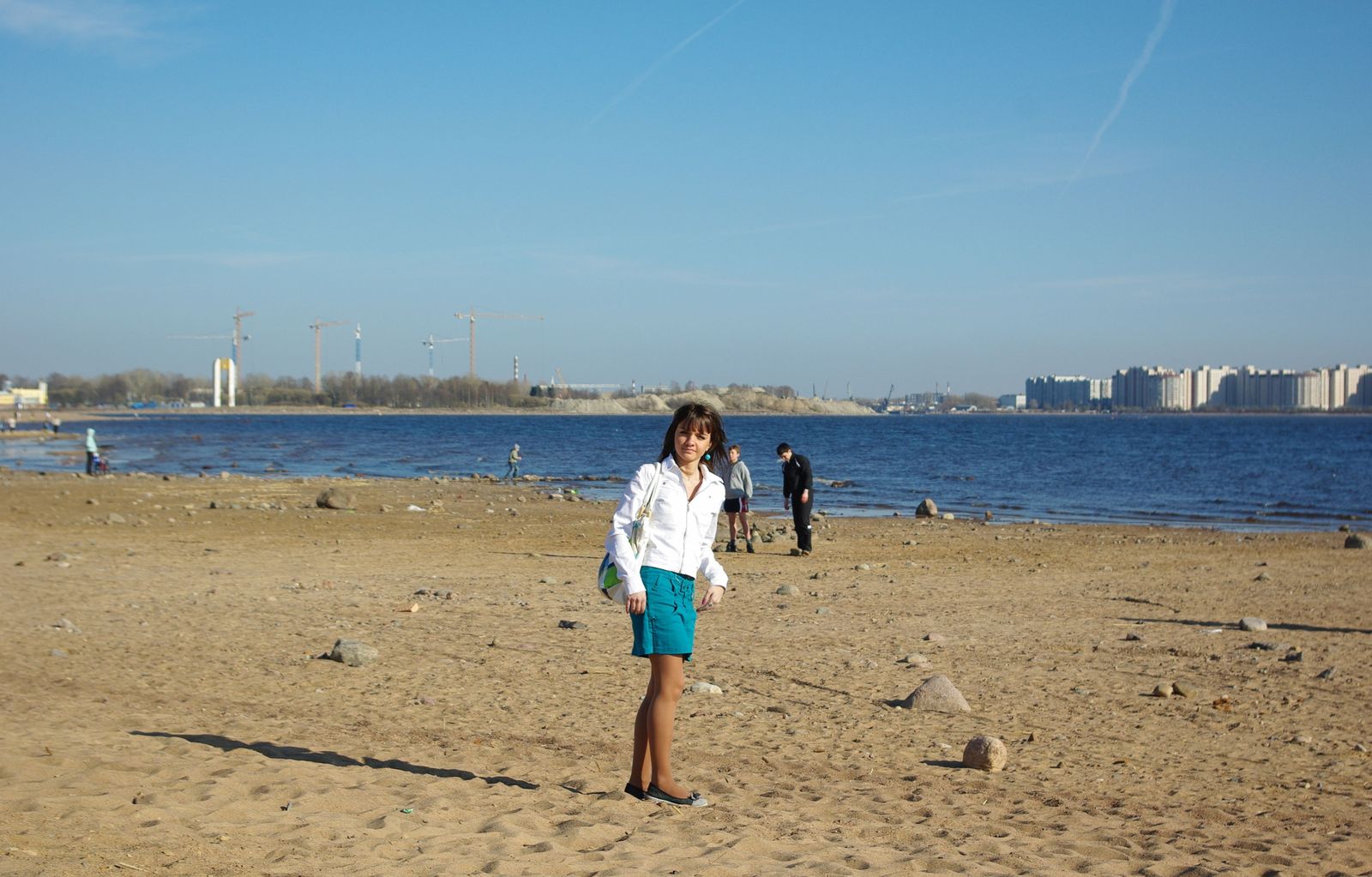
Подопытным кроликом будет обычная фотография, которую все равно собирался выложить на сайт
Основные окна XnView:
- просмотр фотографии

- просмотр каталога с фотографиями
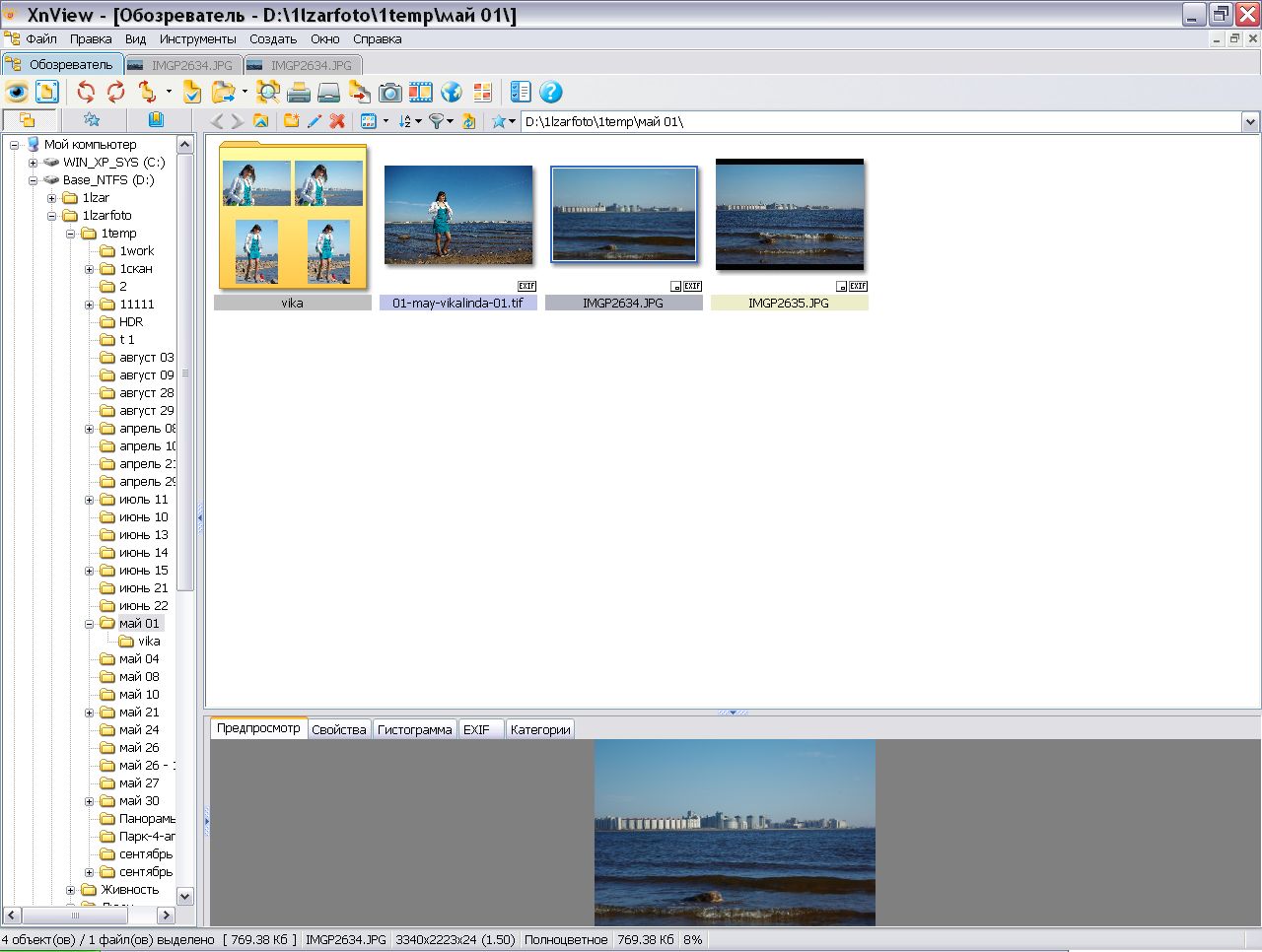
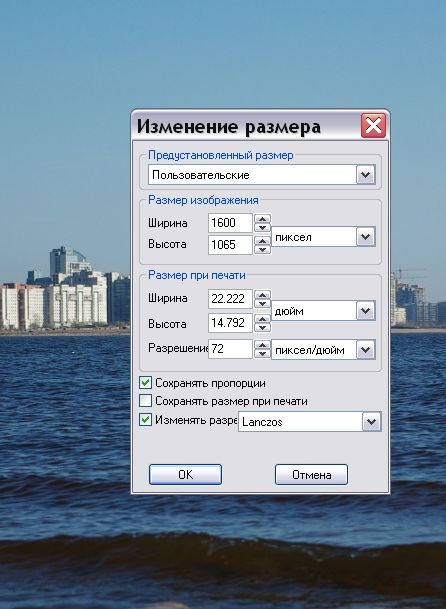
Для начала изменяю размер фотки, тесно связанный с размером файла, ибо десятимегапиксельный оригинал весит больше двух мегабайт, многовато для инета. Для сайта я делаю:
1) миниатюру в 600 пикселей, она будет видна на странице, по клику будет показана более крупная
2) версию в 1600 пикселей по большей стороне, при масштабе 1 в 1 она будет чуть больше всех современных мониторов и займет весь экран
Нажимаю клавиши Shift+S (или меню изображение-изменение размера) и меняю больший размер на нужный, второй проставится автоматически в соответствии с пропорциями исходной картинки. Жму ОК. Все.
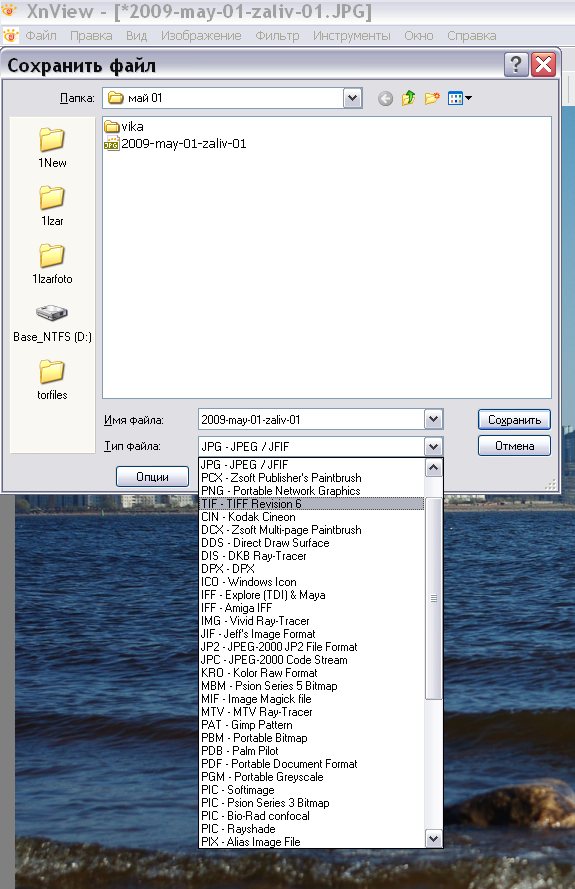
В заголовке окна, перед именем файла, появится звездочка, показывающая что измененный файл не сохранен. Картинку сохраняю в новом файле, полноразмерный оригинал еще пригодится. После нажатия Ctrl+Shift+S (или файл-сохранить как) задаю новое имя. Одновременно можно изменить формат файла (с jpg на png, tiff и наоборот, поддерживается масса форматов), но сейчас мне это не нужно. Если оригинал сохранять не надо, то Ctrl+S сохранит с перезаписью исходного файла.
Перед выкладкой фотографии на сайт, я накладываю на нее подпись. Темная надпись плохо видна на темном фоне, а светлая на светлом, поэтому я делаю темную надпись с белым контуром или белую с темным (соответствующая галочка в диалоговом окне). Второе окно - результат нажатия на кнопку "выбор" (шрифта) - определяем размер шрифта, курсив и полужирность. При желании можно задать прозрачность шкалой под названием "непрозрачность" - 100% означает полностью непрозрачный объект, 0% - невидимый. Я задаю 85%.
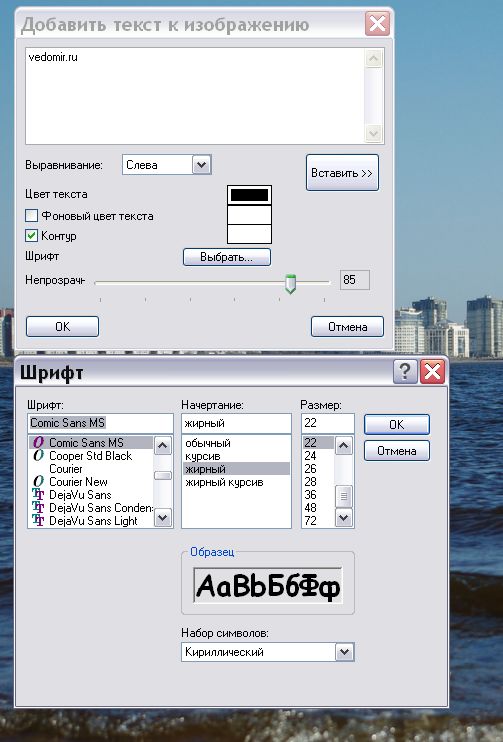
И получаю вполне приятную надпись шрифтом Comic Sans MS
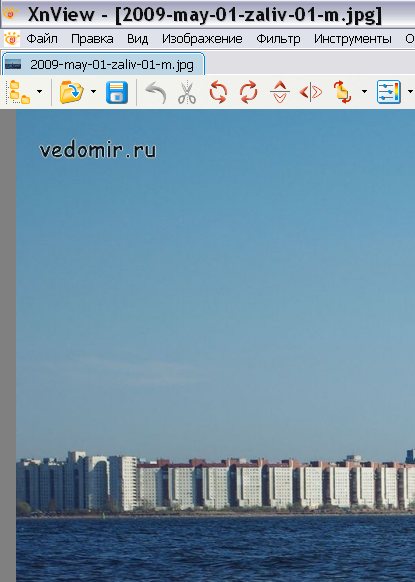
Кадрирование делается еще проще. Выделяем прямоугольник с зажатой левой кнопкой и жмем на Shift + X (или меню Правка-Обрезка).
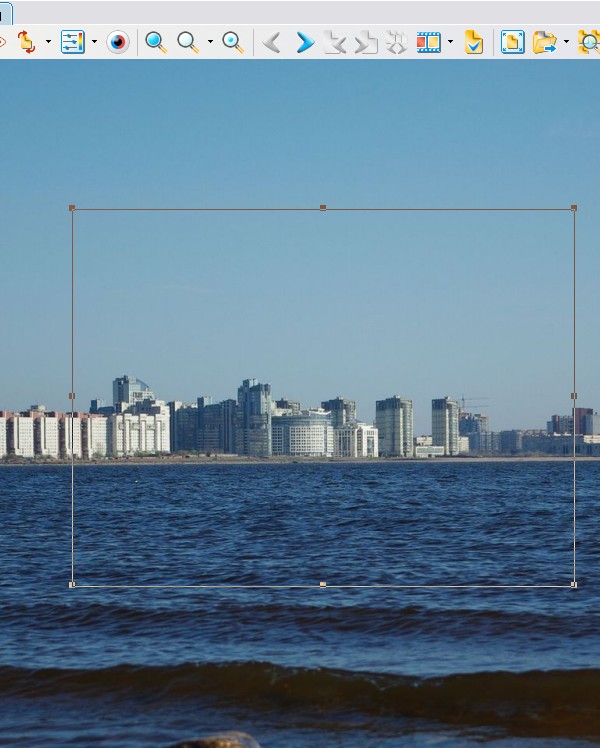
Сейчас мне это не надо и этого, для примера я вырезал произвольный кусок фотки.

С горизонтом здесь все в порядке, так что вращение придется демонстрировать на другом пациенте. Простейший поворот на 90 градусов вправо или влево (если фотография "лежит на боку") делается элементарно - Изображение - Поворот - Влево на 90. Произвольное вращение чуть сложнее.

Идем в меню Изображение - Поворот - Указать

Ставим галки показывать сетку и применить к изображению

Подбираем правильный угол на глаз, регулируя его соответствующими стрелками, результат будет виден сразу
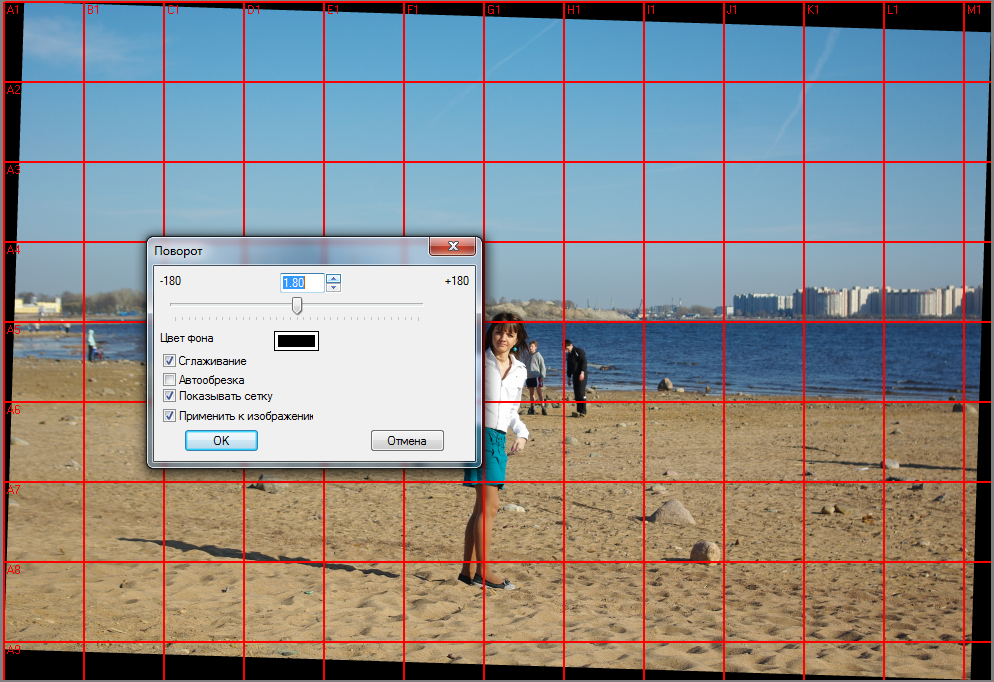
Не забываем обрезать черные поля на итоговом изображении (по описанной чуть ранее методике)

И получаем результат - всего за полминуты, фотошоп за это время не успеет даже запуститься.
На обработку одной фотографии уходит минута-другая. Само собой здесь не произведешь сложную коррекцию экспозиции, не сделаешь коллаж с помощью слоев, не превратишь черно-белую фотографию в цветную и не заработаешь миллион долларов за пару секунд. Но с повседневной работой XnView справляется на ура.
Какое в вашем городе небо голубое 😉
Непредсказуемая и Ужасная питерская погода (tm)
Она вовсе не ужасная. Но непредсказуемая. А небо может быть ослепительно голубым - теперь я это точно знаю
это камни вдали или мусор. 😯
Программа отличная! Никаких фотошопов не нужно с ней! 😉